
Приложение Auto555 для телефона: как установить и почему это PWA
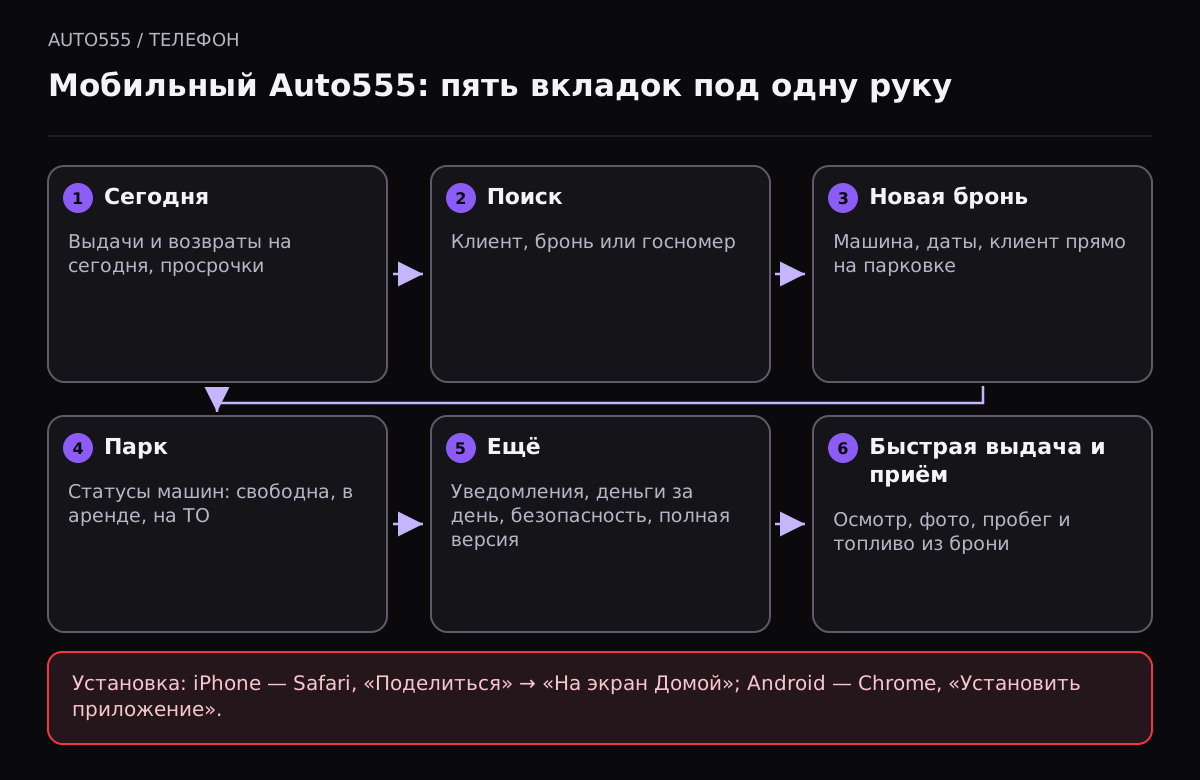
Мобильное приложение Auto555 открывается по адресу m.auto555.ru и ставится на экран телефона без App Store и Google Play: на iPhone через Safari — «Поделиться» → «На экран Домой», на Android через Chrome — «Установить приложение». Внутри пять вкладок: «Сегодня», «Поиск», «Новая бронь», «Парк» и «Ещё», а у каждой брони — быстрый сценарий выдачи и приёма машины.
Мы в «Левицкий Концепт» делаем и нативные мобильные приложения, поэтому решение для Auto555 было осознанным. Ниже — почему мы выбрали PWA, что умеет мобильная версия и какие у такого подхода ограничения.
Как установить
| Телефон | Браузер | Что нажать |
|---|---|---|
| iPhone, iPad | Safari | Кнопка «Поделиться» внизу экрана → «На экран Домой» → «Добавить» |
| Android | Chrome | Меню ⋮ → «Установить приложение» или плашка «Установить» на странице |
| Компьютер | Chrome, Edge | Значок установки в адресной строке (по желанию) |
Подсказка с этими шагами появляется прямо в мобильной версии и скрывается, когда приложение уже установлено. Входить нужно той же учётной записью, что и на компьютере; если включена двухфакторная защита, телефон попросит код. Подробнее о входе — в статье Auto555: вход в личный кабинет.
Почему PWA, а не приложение в магазине
Для внутреннего инструмента сотрудников проката нативное приложение даёт мало, а стоит дорого. Публикация в магазинах означает проверку каждого обновления, отдельные сборки под iOS и Android и ситуацию, когда половина сотрудников работает на старой версии. В рабочем приложении проката обновления выходят часто, и мы хотели, чтобы исправление ошибки доходило до всех сразу.
| Критерий | PWA (m.auto555.ru) | Нативное приложение |
|---|---|---|
| Установка | Из браузера за 10 секунд | Через магазин, нужен аккаунт |
| Обновления | У всех сразу после выпуска | После проверки магазином и обновления у пользователя |
| Камера для фото осмотра | Есть через браузер | Есть |
| Push-уведомления | Есть (на iPhone — после установки на экран) | Есть |
| Работа без сети | Ограниченно | Можно сделать полноценно |
| Стоимость разработки | Входит в Auto555 | Отдельный проект |
Полноценный офлайн — единственное, ради чего прокату стоило бы заказывать нативное приложение: например, выдача в горах или на парковке без связи. Если это ваш случай, такой проект мы делаем отдельно — см. разработку мобильных приложений. Для большинства прокатов мобильного интернета на площадке хватает.
Что умеет мобильная версия
«Сегодня»
Первый экран — выдачи и возвраты на сегодня и просроченные аренды. Отсюда сотрудник открывает бронь и запускает быструю выдачу или приём.
Быстрая выдача и приём
Из брони открывается пошаговый сценарий: осмотр по схеме кузова, фотографии с камеры телефона, пробег, топливо. Правила те же, что на компьютере: выдать машину можно только после оплаты, депозита и подписи договора. Почему так — в статье выдача авто только после оплаты и подписи.
«Новая бронь» и «Поиск»
Новая бронь создаётся с телефона тем же действием, что и в полной версии: машина, даты, клиент. Ошибки и результат остаются внутри мобильного интерфейса. Поиск находит клиента, бронь или машину по госномеру и понимает написание кириллицей и латиницей — «камри» найдёт Camry.
«Парк» и «Ещё»
«Парк» показывает статус каждой машины. В «Ещё» — уведомления, «Деньги за день» (касса, неделя, долги клиентов — только для менеджера и администратора), настройки безопасности, помощь и переход в полную версию для отчётов и настроек.
Уведомления на телефоне
После установки на экран «Домой» мобильный Auto555 получает push-уведомления: новая бронь, заявка с витрины, просрочка, неявка. На iPhone push работают только у приложения, добавленного на экран, — это ограничение Safari, а не наше. Кому не подходит push, может подключить Telegram-бота Auto555.
Ограничения, о которых стоит знать
Выдача с телефона по шагам
- На вкладке «Сегодня» откройте бронь клиента.
- Проверьте, что оплата, депозит и подпись на месте. Если чего-то нет, приложение покажет, чего именно.
- Запустите быструю выдачу: отметьте повреждения на схеме кузова, сделайте фото с четырёх сторон и салона.
- Введите пробег и уровень топлива.
- Подтвердите выдачу — статус машины в «Парке» сменится на «В аренде».
Приём проходит так же, в обратном порядке: осмотр, новые повреждения, пробег и топливо, после чего система посчитает доплаты, а депозит можно вернуть из полной версии или из брони.
Как внедрить у сотрудников за один день
- Покажите установку на одном телефоне и попросите каждого повторить на своём при вас.
- Включите push-уведомления сразу после установки — потом про них забывают.
- Первую неделю выдавайте машины с телефона и параллельно смотрите результат в полной версии: так быстро видно, кто пропускает фото.
- Договоритесь, что фотографии осмотра делаются только через Auto555, а не в галерею телефона: тогда они привязаны к брони и не теряются при увольнении сотрудника.
Если не получается установить
| Проблема | Решение |
|---|---|
| На iPhone нет пункта «На экран Домой» | Откройте страницу именно в Safari, а не во встроенном браузере мессенджера |
| На Android нет кнопки установки | Обновите Chrome; в меню ⋮ выберите «Установить приложение» или «Добавить на главный экран» |
| Push не приходят на iPhone | Push работают только у приложения, добавленного на экран «Домой», и после разрешения уведомлений |
| Открылась вкладка браузера, а не приложение | Запускайте Auto555 с иконки на экране, а не по ссылке из сообщения |
Безопасность на телефоне
Телефон сотрудника теряется чаще, чем ноутбук. Поэтому вход в мобильную версию идёт тем же логином с двухфакторной защитой, а если телефон потерян, администратор отключает сотрудника в «Команде» — доступ закрывается сразу и с этого устройства. Фотографии осмотра хранятся в Auto555, а не в галерее телефона, поэтому при потере устройства они не пропадают и не утекают вместе с ним.
Если прокату нужен клиентский мобильный интерфейс — бронирование с телефона клиента, — для этого есть витрина: она адаптирована под смартфон и открывается по ссылке без установки. Подробнее — в статье витрина Auto555.
- Нужна связь: без интернета мобильная версия показывает экран офлайн, данные не сохраняются локально.
- Если сотрудник отключён в «Команде», вход с телефона тоже закрывается.
- В демо-режиме мобильная версия работает только на чтение.
Мобильная версия входит во все тарифы Auto555. Цены — в статье тарифы Auto555, а установить можно прямо сейчас: откройте m.auto555.ru с телефона. Если вы выбираете систему для проката с нуля, начните со статьи CRM для автопроката: разработать свою или взять готовую.
Вопросы и ответы
Есть ли у Auto555 мобильное приложение?
Да, это PWA по адресу m.auto555.ru. Оно ставится на экран телефона из браузера без App Store и Google Play.
Как установить Auto555 на iPhone?
Откройте m.auto555.ru в Safari, нажмите «Поделиться» и выберите «На экран Домой».
Можно ли выдать машину с телефона?
Да. В брони есть быстрая выдача и приём: осмотр по схеме, фото с камеры, пробег и топливо.
Работает ли приложение без интернета?
Нет, нужна связь. Без сети показывается экран офлайн, данные локально не сохраняются.
Сколько стоит мобильная версия?
Она входит во все тарифы Auto555, включая бесплатный.